

Cara lajukan website WordPress + Elementor bermula dengan mengenal pasti apa yang membuatkan pelawat menunggu. Adakah halaman lambat mula muncul, gambar utama mengambil masa untuk keluar, atau butang terasa berat apabila ditekan? Ketiga-tiga keadaan ini nampak seperti masalah sama, tetapi puncanya boleh berbeza.
Bagi pemilik bisnes, website yang sedap dipandang perlu juga selesa digunakan. Pelanggan sepatutnya mudah membaca servis, melihat portfolio dan menghantar pertanyaan melalui telefon. Jika mereka terpaksa menunggu sebelum boleh melakukan semua itu, reka bentuk yang cantik sahaja belum cukup membantu.
Dalam panduan ini, saya susun langkah mengikut urutan yang praktikal: ukur prestasi, kemaskan gambar, semak cache, ringkaskan Elementor dan uji fungsi selepas perubahan. Anda tidak perlu mengaktifkan setiap pilihan optimasi yang ditemui. Buat perubahan berdasarkan masalah sebenar supaya hasilnya boleh dinilai dan mudah dipulihkan jika berlaku gangguan.
Kenapa website WordPress dan Elementor boleh jadi perlahan?
Sebuah halaman menggabungkan beberapa komponen: hosting menyediakan kandungan, WordPress memproses data, theme membentuk paparan dan Elementor menyusun elemen. Kemudian browser memuatkan gambar, font, CSS serta JavaScript sebelum halaman boleh digunakan dengan selesa.
Masalah boleh muncul pada mana-mana bahagian. Contohnya, gambar besar meningkatkan jumlah data yang perlu dimuat turun. Widget interaktif pula mungkin menambah kerja pada peranti pengguna. Server yang sibuk boleh menyebabkan permintaan awal mengambil masa walaupun reka bentuk halaman ringkas.
Sebab itu, jangan terus menganggap Elementor ialah satu-satunya punca. Website yang dibina dengan kemas masih boleh terganggu oleh skrip pemasaran, konfigurasi cache atau addon yang tidak diperlukan. Sebaliknya, menukar hosting juga belum tentu menyelesaikan halaman yang terlalu sarat.
Bezakan juga kelajuan editor dengan kelajuan website awam. Editor lambat semasa anda mengubah reka bentuk tidak semestinya bermaksud pelawat mengalami kelewatan sama. Catat masalah yang berlaku, halaman terlibat dan keadaan ketika masalah muncul sebelum memilih tindakan.
1. Ukur kelajuan sebelum mula mengubah tetapan
Buka PageSpeed Insights dan masukkan URL halaman penting. Mulakan dengan homepage, satu halaman servis dan satu artikel. Untuk kedai online, tambah halaman produk. Jangan anggap keputusan homepage mewakili seluruh website kerana kandungan setiap halaman berbeza.
Lihat keputusan mobile dan desktop secara berasingan. Telefon pelanggan mungkin mempunyai kuasa pemprosesan dan sambungan yang berbeza daripada komputer anda. Ujian pada Wi-Fi pejabat yang laju sahaja boleh memberi gambaran yang terlalu selesa.
Menurut panduan Web Vitals Google, tiga ukuran utama ialah LCP untuk pemuatan kandungan utama, INP untuk respons interaksi dan CLS untuk kestabilan visual. Sasaran kategori baik ialah LCP tidak melebihi 2.5 saat, INP tidak melebihi 200 milisaat dan CLS tidak melebihi 0.1, dinilai pada persentil ke-75 pengalaman pengguna.
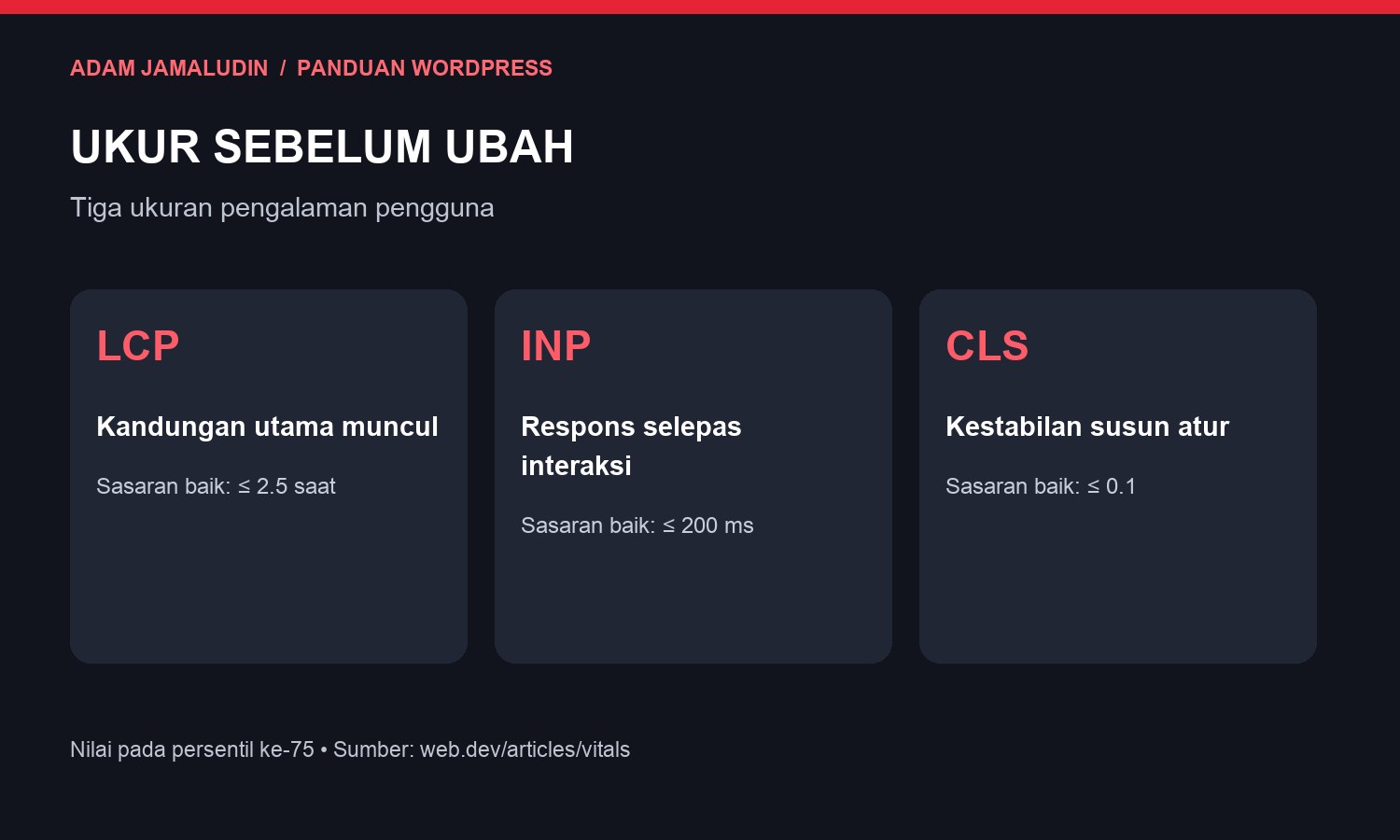
Nilai pengalaman pengguna melalui pemuatan, respons dan kestabilan paparan.
Bezakan data pengguna sebenar dengan ujian makmal. Data sebenar menunjukkan pengalaman pelawat yang dikumpulkan, manakala ujian makmal membantu mencari masalah dalam keadaan simulasi. Website yang belum mempunyai data mencukupi mungkin tidak memaparkan semua ukuran pengguna sebenar; itu bukan bukti bahawa website sudah lulus atau gagal.
Simpan tarikh ujian, URL, keputusan dan tangkap layar cadangan utama. Ulang ujian dalam keadaan yang konsisten untuk melihat corak. Elakkan membuat keputusan besar berdasarkan satu bacaan sahaja, terutama apabila perbezaannya kecil.
2. Sediakan backup dan tempat ujian
Sebelum menukar theme, membuang plugin atau mengubah cara JavaScript dimuatkan, sediakan backup fail dan database. Pastikan anda tahu bagaimana hendak memulihkannya. Backup yang wujud tetapi tidak dapat digunakan bukan pelan pemulihan yang memadai.
Jika hosting menyediakan staging, gunakan salinan tersebut untuk perubahan yang lebih besar. Staging membolehkan anda menyemak paparan tanpa mengganggu orang yang sedang melayari website sebenar. Pastikan salinan ujian tidak menerima pesanan atau menghantar mesej pelanggan secara tidak sengaja.
Sediakan senarai fungsi yang perlu kekal berjalan: menu telefon, borang pertanyaan, butang WhatsApp, carian dan checkout jika ada. Catat juga plugin yang mengawal fungsi tersebut. Senarai ini membantu apabila anda perlu mengenal pasti apa yang rosak selepas perubahan.
Lakukan satu kumpulan perubahan pada satu masa. Contohnya, selesaikan gambar dahulu, kemudian cache. Jika semua tetapan diubah serentak, anda sukar mengetahui langkah yang membantu dan langkah yang menyebabkan masalah.
3. Kecilkan gambar sebelum memuat naik
Gambar ialah tempat yang baik untuk memulakan kerja kerana fail boleh diperiksa secara terus. Semak gambar hero, banner, portfolio dan gambar produk. Jangan hantar fail kamera beresolusi tinggi jika ruang paparan website hanya memerlukan versi yang lebih kecil.
Pilih dimensi berdasarkan kegunaan. Gambar artikel memerlukan saiz berbeza daripada thumbnail kecil. Namun, jangan mengecilkan gambar sehingga kabur pada skrin berketumpatan tinggi. Bandingkan versi asal dengan versi mampat pada saiz paparan sebenar sebelum membuat keputusan.
Gunakan nama fail yang menerangkan kandungan, kemudian sediakan ALT text yang sesuai. ALT membantu menerangkan gambar kepada pengguna yang memerlukannya; ia bukan tempat mengulang kata kunci tanpa konteks. Gambar hiasan semata-mata memerlukan pendekatan ALT yang berbeza daripada rajah bermaklumat.
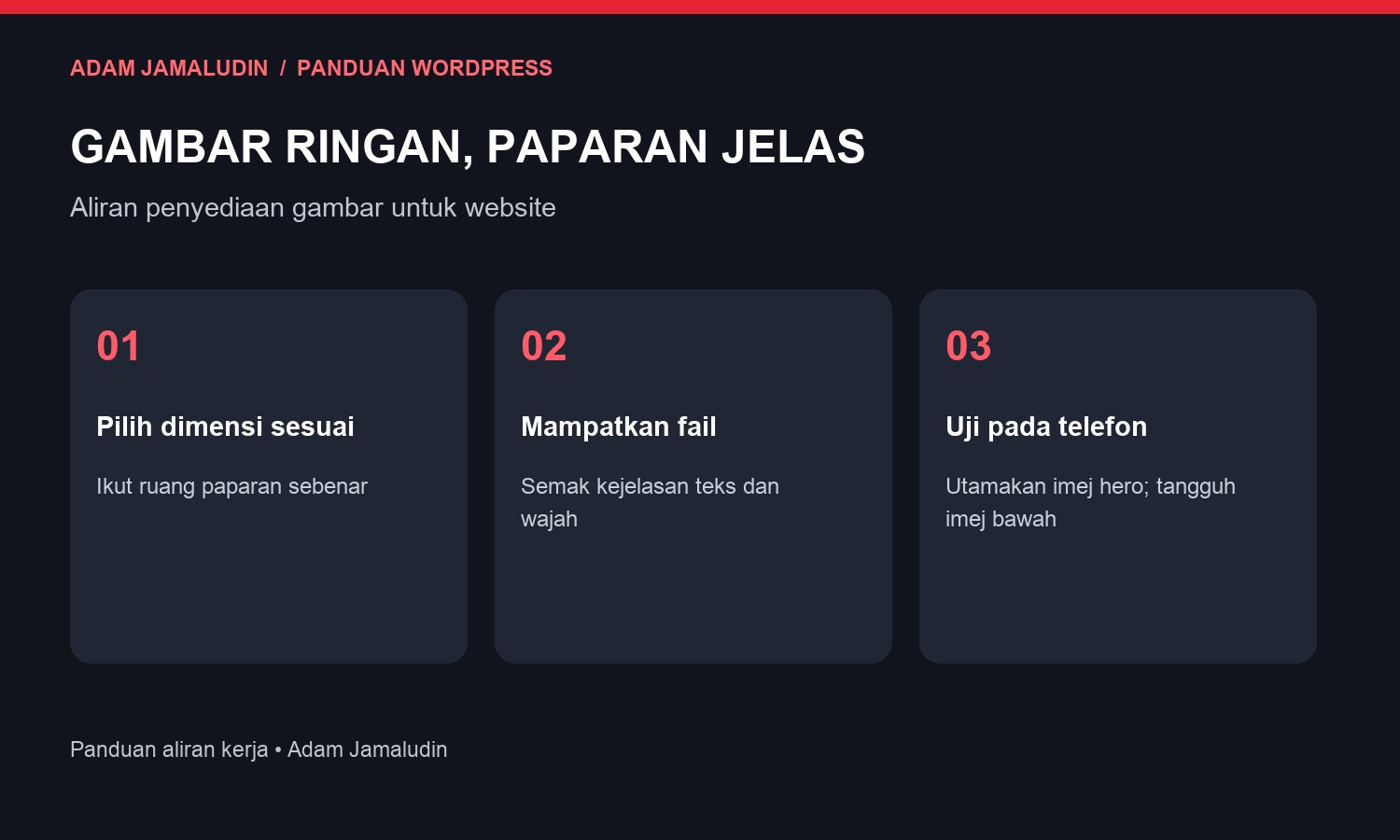
Pilih dimensi, mampatkan fail dan semak hasil pada peranti sebenar.
Anda boleh menyediakan JPG yang dioptimumkan dan menilai penghantaran WebP atau AVIF melalui alat yang serasi. Dokumentasi Image Optimization Elementor menerangkan pilihan pemampatan, perubahan dimensi dan penukaran format. Semak hasil sebenar kerana tahap penjimatan bergantung pada gambar asal.
Had bawah 500 KB boleh dijadikan sasaran kerja untuk gambar artikel, tetapi ia bukan jaminan halaman ringan. Enam gambar bersaiz besar tetap menambah jumlah pemindahan data. Usahakan saiz lebih kecil apabila kualiti masih baik, terutama untuk rajah ringkas dan thumbnail.
4. Utamakan gambar hero dan gunakan lazy loading dengan betul
Gambar hero ialah visual utama yang dilihat ketika halaman mula dibuka. Jika gambar ini menjadi elemen LCP, ia perlu ditemui dan dimuatkan awal. Menangguhkan semua gambar secara membuta tuli boleh menyebabkan bahagian paling penting pula lambat muncul.
Gunakan lazy loading untuk gambar yang berada lebih bawah dan belum diperlukan pada paparan awal. Semak hasil pada telefon kerana susunan elemen boleh berubah mengikut lebar skrin. Gambar yang berada di bawah pada desktop mungkin berada lebih dekat dengan bahagian atas dalam susunan mobile.
Optimized Image Loading Elementor membantu mengurus keutamaan gambar dan lazy loading. Nama serta lokasi tetapan boleh berbeza mengikut versi; rujuk bahagian Performance dalam tetapan Elementor yang digunakan dan semak dokumentasi semasa.
Untuk gambar latar, pastikan konfigurasi tidak menangguhkan visual utama. Elakkan memasang beberapa sistem lazy loading yang menjalankan tugas sama. Jika imej hilang, muncul terlalu lewat atau berkelip, semak pertindihan antara theme, Elementor dan plugin optimasi.
5. Fahami cache sebelum memilih plugin
Cache menyimpan hasil kerja supaya sebahagian proses tidak perlu diulang setiap kali. Page cache menyimpan salinan halaman HTML. Browser cache membolehkan fail tertentu digunakan semula pada peranti pelawat. Object cache pula menyimpan hasil operasi data untuk mengurangkan kerja berulang pada bahagian aplikasi.
Ketiga-tiganya mempunyai tujuan berlainan. Memasang plugin yang mempunyai perkataan cache tidak bermaksud semua lapisan telah diaktifkan. Semak dahulu apa yang hosting sudah sediakan supaya konfigurasi baharu tidak bertindih dengan sistem sedia ada.
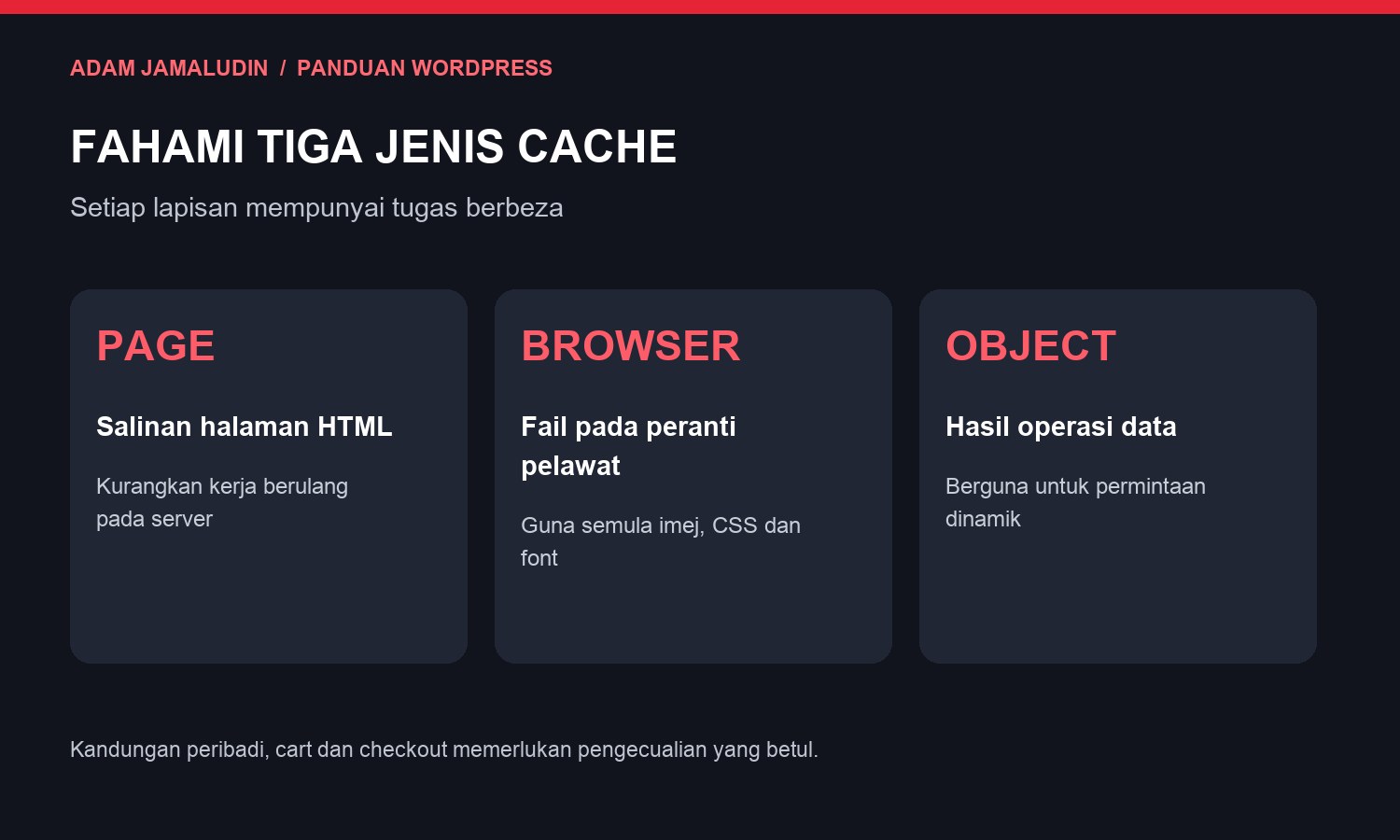
Cache halaman, browser dan objek menyelesaikan kerja berulang pada lapisan berlainan.
Panduan optimasi WordPress menerangkan caching sebagai salah satu kaedah meningkatkan kecekapan website. Untuk pelaksanaan, ikut dokumentasi hosting dan plugin pilihan kerana kaedah pengaktifan bergantung pada persekitaran server.
Jangan cache semua kandungan tanpa pengecualian. Cart, checkout, akaun pengguna dan kandungan peribadi memerlukan pengendalian yang betul. Selepas mengaktifkan cache, uji sebagai pelawat yang tidak log masuk dan semak bahawa maklumat pengguna tidak bercampur.
Kosongkan cache selepas perubahan yang perlu dipaparkan segera. Kemudian lawati halaman semula dan uji versi yang sudah dipanaskan. Catat perbezaan antara lawatan pertama dengan lawatan berulang supaya perbandingan anda lebih adil.
6. Ringkaskan susun atur Elementor
Buka halaman yang berat dan lihat struktur elemennya. Adakah terdapat container di dalam container hanya untuk menghasilkan jarak kecil? Adakah satu bahagian diduplikasi beberapa kali untuk desktop, tablet dan telefon? Semak sama ada reka bentuk tersebut boleh disusun dengan lebih ringkas.
Gunakan kawalan responsive, spacing dan penjajaran secara terancang. Setiap lapisan tambahan sepatutnya mempunyai tugas yang jelas. Matlamatnya ialah mengekalkan susun atur yang diperlukan sambil mengurangkan kerumitan yang tidak membantu pembaca.
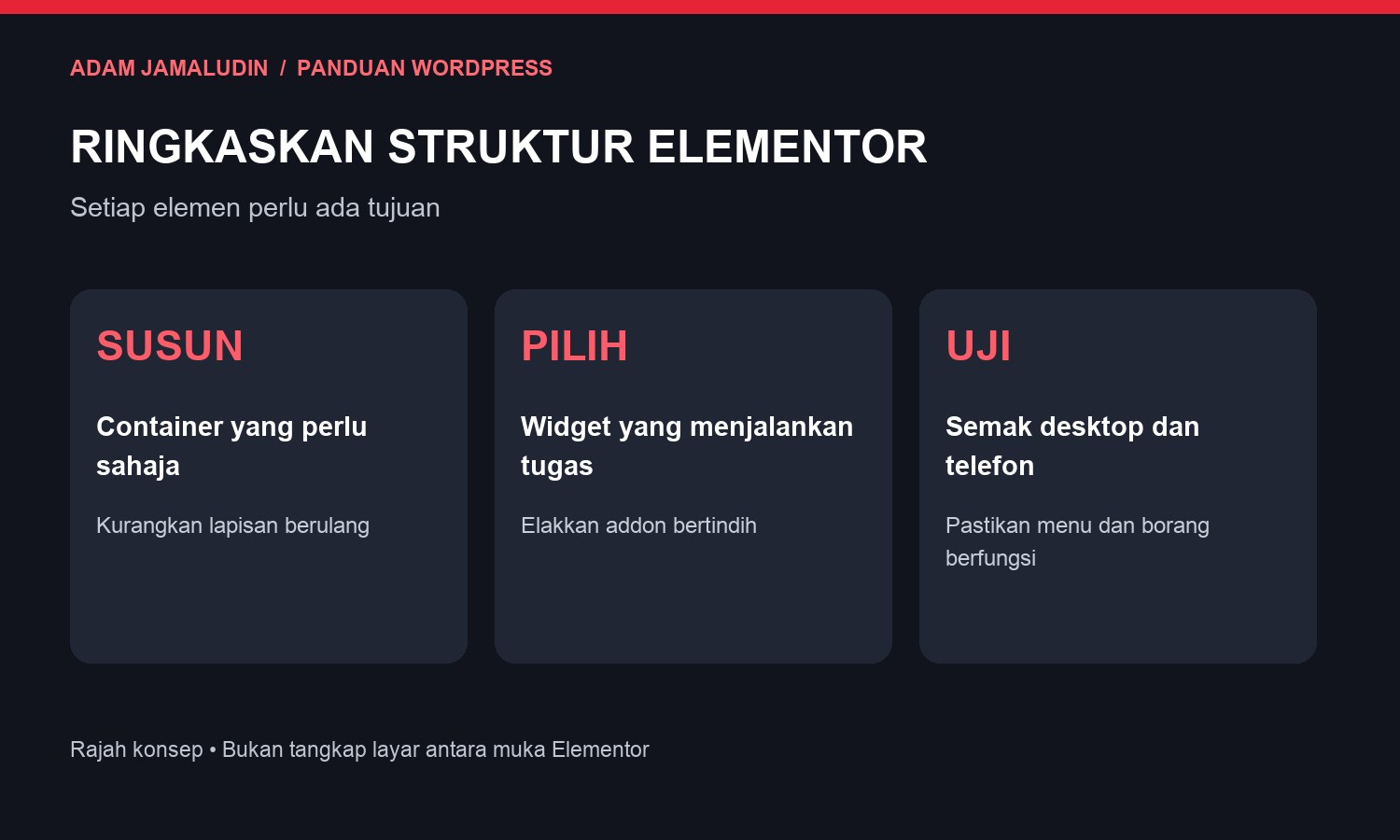
Rajah konsep untuk menilai struktur; bukan tangkap layar tetapan Elementor.
Mulakan dengan satu bahagian sebagai percubaan. Contohnya, susun semula blok servis yang mempunyai beberapa lapisan berulang. Bandingkan rupa, kemudahan menyunting dan hasil ujian sebelum menggunakan pendekatan sama pada halaman lain.
Elakkan memadam elemen hanya kerana namanya kelihatan tidak penting. Sesetengah bahagian mengandungi pautan anchor, syarat paparan atau penyesuaian CSS. Rekod kebergantungan tersebut sebelum membersihkan struktur supaya fungsi tidak terputus.
7. Semak ciri prestasi Elementor yang tersedia
Elementor menyediakan beberapa ciri untuk mengurangkan kerja pemuatan dan rendering. Dokumentasi ciri prestasi Elementor menyenaraikan pilihan seperti Optimized Image Loading, Lazy Load Background Images dan Element Caching. Ketersediaan serta status ciri boleh berubah mengikut versi.
Baca penerangan setiap tetapan sebelum mengaktifkannya. Sesetengah ciri menyasarkan paparan awam, manakala yang lain membantu operasi editor. Jangan menilai semuanya berdasarkan satu skor halaman kerana kesan setiap pilihan tidak semestinya sama.
Bagi caching elemen, beri perhatian kepada kandungan dinamik atau peribadi. Elemen yang memaparkan maklumat berbeza mengikut pengguna memerlukan semakan khusus. Uji hasil sebagai pelawat biasa dan sebagai pengguna yang log masuk jika website menggunakan fungsi keahlian.
Jika perubahan mengganggu reka bentuk, pulihkan tetapan terakhir dan semak kebergantungan. Jangan terus menambah plugin lain untuk menampal masalah yang belum dikenal pasti. Pendekatan berperingkat biasanya lebih mudah diselenggara selepas website berkembang.
8. Audit addon dan plugin berdasarkan fungsi
Buat inventori ringkas plugin: nama, tugas, halaman yang menggunakannya dan pemilik keputusan untuk mengekalkannya. Anda mungkin mendapati beberapa addon menyediakan widget sama sedangkan hanya satu digunakan. Audit ini lebih berguna daripada menetapkan had jumlah plugin secara rawak.
Satu plugin yang melakukan kerja berat boleh memberi kesan lebih besar daripada beberapa plugin kecil. Nilai berdasarkan apa yang dimuatkan dan diproses, bukan bilangan sahaja. Semak juga integrasi luar yang menambah permintaan rangkaian.
Uji penonaktifan pada staging, satu demi satu. Selepas setiap perubahan, periksa halaman berkaitan dan jalankan tindakan pengguna. Jangan buang addon sebelum memastikan tiada widgetnya digunakan dalam template header, footer, popup atau halaman lama.
Jika sesuatu fungsi masih diperlukan, pertimbangkan pelaksanaan yang lebih ringkas. Contohnya, senarai testimoni statik mungkin sudah memadai tanpa carousel. Keputusan perlu berpandukan keperluan pembaca dan bisnes, bukan semata-mata mengejar halaman kosong yang laju.
9. Kurangkan font, animasi dan skrip luar
Tetapkan sistem tipografi yang konsisten. Terlalu banyak keluarga font dan variasi berat menyukarkan pengurusan reka bentuk. Mulakan dengan kombinasi yang benar-benar diperlukan untuk tajuk, isi dan penekanan, kemudian semak fail font yang dimuatkan.
Animasi juga perlu membantu pengalaman membaca. Tajuk utama yang disembunyikan sehingga animasi selesai boleh membuatkan halaman terasa lambat. Untuk kandungan penting, utamakan kemunculan yang jelas dan segera; gunakan pergerakan pada tempat yang mempunyai tujuan.
Semak widget sembang, peta, feed sosial, pixel dan alat rakaman sesi. Tanyakan sama ada semuanya perlu dimuatkan pada setiap halaman. Peta interaktif, misalnya, mungkin lebih sesuai pada halaman hubungan berbanding dalam footer seluruh website.
Apabila mengubah pemuatan skrip pemasaran, semak semula pengesanan tindakan penting. Borang yang berfungsi tetapi tidak lagi direkodkan boleh mengelirukan laporan kempen. Libatkan pihak yang mengurus iklan supaya keputusan prestasi dan pengukuran kekal selaras.
10. Optimakan CSS dan JavaScript secara berperingkat
Minification mengurangkan kandungan fail yang tidak diperlukan untuk pelaksanaan, seperti ruang tertentu. Defer dan delay pula mengubah masa skrip dijalankan. Ketiga-tiganya bukan pilihan yang boleh dianggap sama atau diaktifkan tanpa ujian.
Mulakan dengan tetapan paling asas yang disokong oleh alat anda. Semak paparan selepas menyimpan dan mengosongkan cache. Kemudian uji menu mobile, accordion, popup, borang serta butang penting sebelum beralih kepada pilihan yang lebih agresif.
Jika butang hanya berfungsi selepas sentuhan kedua, semak sama ada skrip yang diperlukan telah ditangguhkan. Jika halaman muncul tanpa gaya seketika, semak pengurusan CSS. Simpan senarai pengecualian yang jelas agar tetapan mudah difahami kemudian.
Jangan menyalin senarai pengecualian daripada website lain secara terus. Theme, plugin dan fungsi anda mungkin berbeza. Panduan optimasi INP Google membantu memahami bagaimana kerja JavaScript dan rendering boleh mempengaruhi respons selepas interaksi.
11. Semak hosting, respons server dan database
Jika halaman lambat mula memberi respons, bincangkan bacaan dengan penyedia hosting. Sertakan URL, masa kejadian dan sama ada masalah berlaku kepada pelawat biasa atau hanya pengguna yang log masuk. Maklumat ini lebih berguna daripada sekadar mengatakan website terasa berat.
Tanyakan tentang had sumber, penggunaan ketika waktu sibuk, caching dan versi PHP yang disokong. Gunakan versi yang masih diselenggara serta serasi dengan WordPress, theme dan plugin anda. Uji pertukaran versi dahulu kerana plugin lama mungkin mempunyai kebergantungan tertentu.
Untuk database, elakkan pembersihan menyeluruh tanpa memahami data yang disentuh. Rekod pesanan, tetapan plugin dan kandungan pengguna tidak patut dipadam hanya kerana saiznya besar. Minta semakan khusus jika pertanyaan database atau pilihan autoload dikenal pasti sebagai masalah.
CDN boleh membantu menghantar aset dari lokasi yang lebih dekat kepada pelawat, tetapi ia tidak secara automatik membaiki semua proses WordPress. Nilai manfaat berdasarkan lokasi pengguna dan jenis kandungan. Pastikan konfigurasi cache tidak mengganggu bahagian dinamik.
Video: memahami punca gambar utama lambat muncul
Video A deep dive into optimizing LCP daripada Chrome for Developers, diterbitkan untuk Google I/O 2022, menerangkan bagaimana kandungan utama dimuatkan dan mengapa ia boleh tertangguh. Ia sesuai untuk memahami asas diagnosis yang turut digunakan pada website WordPress dan Elementor.
Video ini dalam bahasa Inggeris dan lebih teknikal daripada langkah asas artikel ini. Fokus pada proses pemuatan, bukannya mencari tetapan Elementor yang sama dalam paparan video. Untuk panduan semasa, rujuk juga dokumentasi optimasi LCP Google, yang masih memautkan penerangan tersebut.
12. Pastikan layout stabil ketika halaman dimuatkan
Kelajuan bukan sekadar berapa cepat sesuatu muncul. Jika teks atau butang bergerak ketika pembaca mahu menekannya, pengalaman masih terganggu. Semak gambar, video dan blok tambahan yang muncul selepas kandungan awal.
Sediakan ruang mengikut nisbah imej atau video supaya browser boleh mengekalkan susun atur. Elakkan memasukkan banner baharu di atas kandungan yang sedang dibaca tanpa ruang yang dirancang. Font gantian juga perlu diperhatikan kerana pertukaran font boleh mengubah ukuran teks.
Panduan CLS Google menerangkan punca peralihan layout dan cara mengurangkannya. Untuk semakan praktikal, buka halaman pada telefon dan lihat sama ada kedudukan tajuk, gambar serta CTA kekal stabil semasa pemuatan.
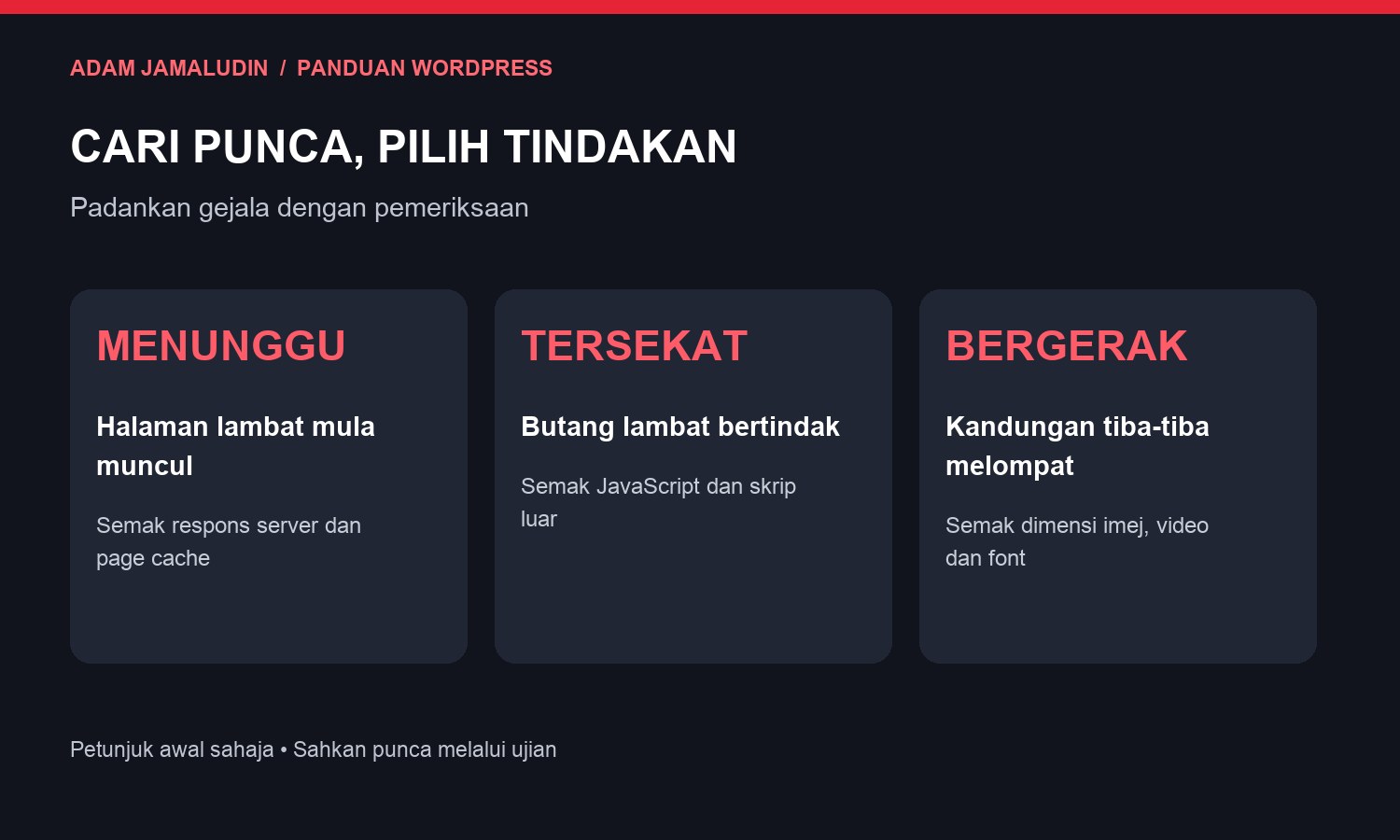
Gunakan gejala sebagai titik mula, kemudian sahkan punca melalui ujian.
Contoh urutan kerja untuk website servis
Bayangkan halaman servis mempunyai gambar hero besar, dua carousel, beberapa font dan popup promosi. Ini contoh ilustrasi, bukan laporan prestasi pelanggan. Urutan kerja yang munasabah ialah mengukur dahulu, mengecilkan gambar dan memastikan hero dimuatkan pada masa yang betul.
Seterusnya, semak sama ada kedua-dua carousel membantu pelanggan membuat keputusan. Jika satu boleh ditukar kepada grid statik, uji versi tersebut. Kemudian kemaskan font dan semak pemuatan popup tanpa mengganggu borang pertanyaan.
Akhir sekali, bandingkan keputusan bersama fungsi. Jika halaman lebih cepat tetapi CTA hilang pada telefon, kerja belum selesai. Untuk menilai keseluruhan pengalaman, baca juga panduan rekabentuk laman web profesional.
Checklist selepas optimasi
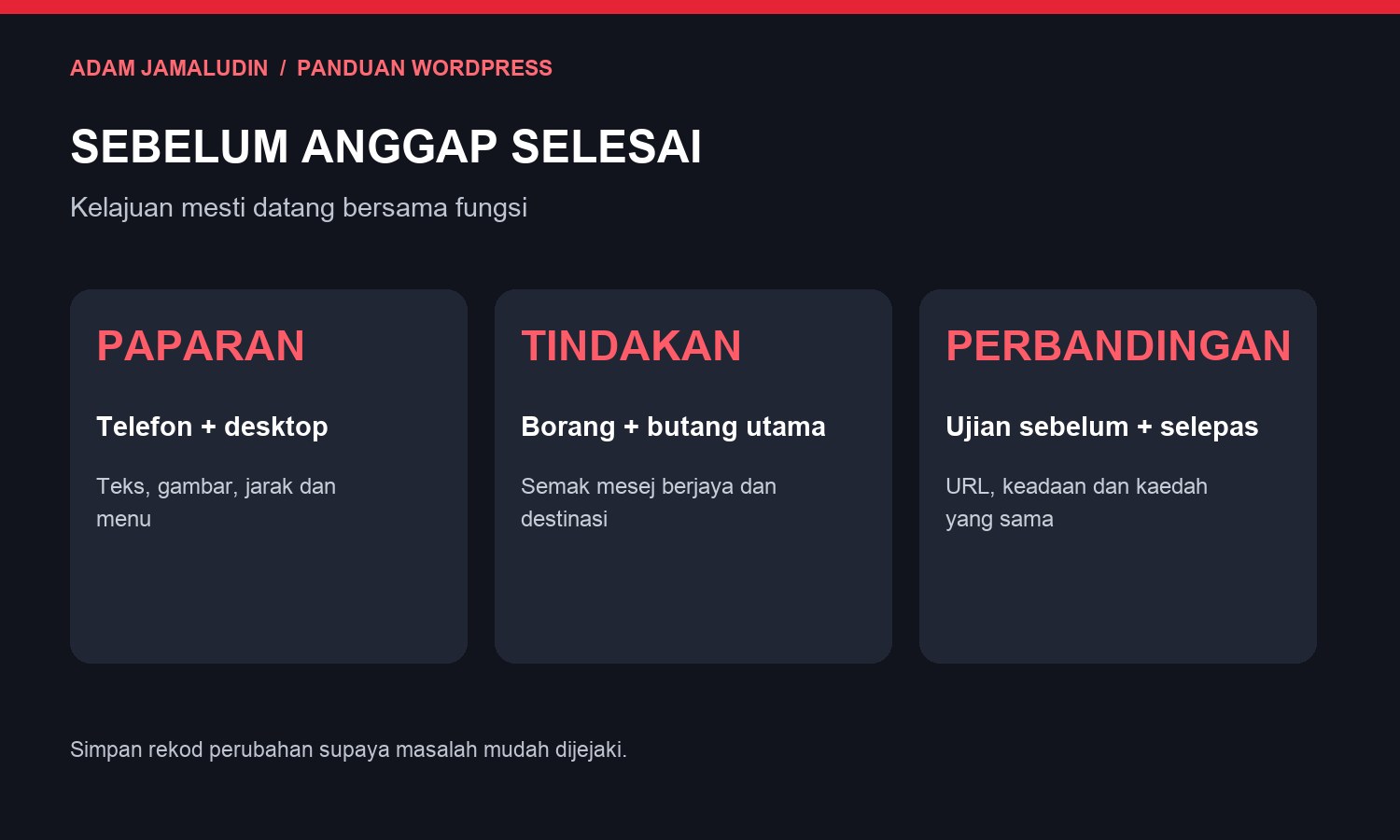
Sahkan paparan, tindakan pengguna dan keputusan ujian sebelum menutup kerja.
- Buka halaman utama pada telefon dan desktop sebagai pelawat biasa.
- Semak gambar, font, jarak, menu dan susunan kandungan.
- Hantar borang ujian dan pastikan mesej sampai ke destinasi.
- Uji pautan WhatsApp serta butang tindakan utama.
- Jika ada kedai, semak cart dan checkout dalam persekitaran ujian.
- Bandingkan URL yang sama dengan rekod sebelum perubahan.
- Simpan tetapan akhir, pengecualian dan langkah pemulihan.
Kesilapan yang membuatkan kerja optimasi berulang
Kesilapan pertama ialah tiada rekod perubahan. Hari ini seseorang mengaktifkan delay JavaScript, esok orang lain menukar plugin cache, kemudian tiada siapa tahu mengapa borang berhenti berfungsi. Gunakan rekod ringkas yang menyatakan tarikh, tetapan asal, tetapan baharu dan keputusan ujian. Ia tidak perlu rumit untuk membantu.
Kesilapan kedua ialah menguji ketika masih log masuk sebagai pentadbir sahaja. Pengalaman pentadbir boleh berbeza kerana toolbar, pengecualian cache dan fungsi pengurusan. Sediakan satu sesi pelawat biasa untuk memeriksa paparan awam. Pada masa sama, jangan abaikan pengguna berdaftar jika mereka sebahagian daripada pelanggan anda.
Kesilapan ketiga ialah menganggap semua gambar mesti mendapat keutamaan tinggi. Jika terlalu banyak aset dianggap penting, keutamaan itu kehilangan tujuan. Pilih kandungan yang diperlukan untuk paparan awal dan sahkan elemen utama melalui laporan. Biarkan gambar sokongan dimuatkan mengikut keperluan pembaca apabila mereka meneruskan artikel.
Kesilapan keempat ialah memindahkan masalah kepada pengguna. Contohnya, popup ditangguhkan tetapi akhirnya menutup butang yang hendak ditekan. Walaupun keputusan pemuatan awal nampak lebih baik, pengalaman sebenar masih mengecewakan. Nilai keseluruhan perjalanan pengguna dari membuka halaman hingga berjaya menghantar pertanyaan.
Jadikan prestasi sebahagian daripada kerja kandungan
Setiap kali menambah artikel, gunakan rutin media yang sama. Semak dimensi gambar, saiz fail, teks alternatif dan kedudukan video sebelum menerbitkan. Rutin ini membantu mengelakkan website kembali berat selepas beberapa bulan walaupun pernah melalui kerja optimasi.
Bagi halaman servis, lantik seorang yang menyemak kesan apabila widget baharu ditambah. Catat mengapa fungsi itu diperlukan dan halaman yang patut menggunakannya. Apabila kempen tamat, semak semula sama ada popup, banner atau integrasi tersebut masih mempunyai tujuan.
Sediakan juga senarai halaman keutamaan berdasarkan kegunaan bisnes. Halaman yang menerima pertanyaan pelanggan, memaparkan servis utama atau membawa pengguna ke pembelian wajar diuji apabila template berubah. Dengan cara ini, semakan tertumpu pada pengalaman yang paling penting dan bukan sekadar halaman yang paling mudah diuji.
Akhirnya, simpan satu rekod keadaan website yang diketahui berfungsi dengan baik. Rekod itu boleh menjadi titik perbandingan apabila ada aduan baharu. Anda boleh menilai perubahan terkini dengan lebih cepat, berbincang menggunakan bukti dan mengurangkan percubaan tetapan secara rawak.
Jadualkan semakan selepas kemas kini besar. Apabila pelanggan melaporkan masalah, minta URL, jenis peranti dan tindakan yang gagal. Maklumat khusus membantu anda menguji semula keadaan tersebut serta menentukan pembaikan yang sesuai dengan cepat.
Soalan lazim
Perlukah dapat skor PageSpeed 100?
Tidak semestinya. Gunakan skor untuk membantu diagnosis, kemudian nilai pengalaman sebenar dan fungsi bisnes. Skor tinggi tidak menggantikan kandungan yang jelas, borang yang berfungsi atau proses pembelian yang mudah.
Adakah Elementor Pro menjamin website lebih laju?
Tidak. Prestasi bergantung pada cara halaman dibina, aset, hosting dan integrasi. Pilih ciri berdasarkan keperluan; lesen sahaja tidak menggantikan audit serta pengujian.
Bolehkah guna lebih daripada satu plugin optimasi?
Boleh jika tugasnya berbeza dan serasi, tetapi elakkan pertindihan seperti dua sistem page cache atau beberapa pengurus JavaScript. Dokumentasikan fungsi setiap alat supaya konflik mudah dijejaki.
Berapa cepat perubahan boleh dinilai?
Ujian makmal boleh dibuat selepas perubahan dan cache diperiksa. Data pengguna sebenar mengambil masa untuk mencerminkan pengalaman baharu. Jangan menganggap semua laporan akan berubah serta-merta selepas satu tetapan disimpan.
Mulakan dengan perubahan yang paling jelas
Cara lajukan website WordPress + Elementor yang teratur ialah mengukur masalah, memilih tindakan yang relevan dan menguji hasilnya. Dahulukan gambar, pemuatan kandungan utama, cache serta struktur halaman sebelum melakukan perubahan lebih kompleks.
Jika anda perlukan bantuan menilai website bisnes dan menentukan keutamaan pembaikan, hubungi Adam Jamaludin melalui website ini. Sertakan URL dan masalah yang pelanggan alami supaya cadangan boleh disesuaikan dengan keperluan sebenar.